
النطاق المخصص
يتيح لك هذا القسم ربط نطاقك الخاص (مثال: yourwebsite.com) بموقعك، ليمنحه هوية مهنية مستقلة.
الوصول: من “Domains & URLs” (النطاقات والعناوين)، اختر “Custom Domain” (النطاق المخصص).
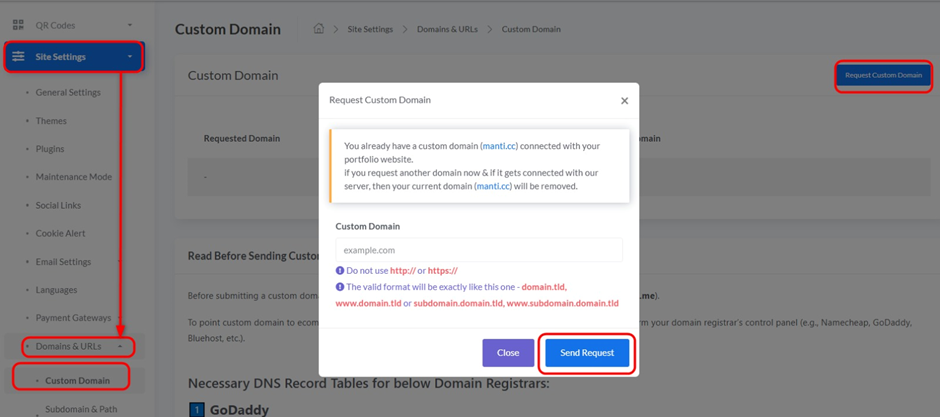
فهم عملية ربط النطاق المخصص:
- Read Before Sending Custom Domain Request:
- مهم: قبل أن تطلب ربط نطاقك المخصص، يجب أولاً توجيه سجلات DNS الخاصة بالنطاق إلى المنصة الحالية. يتطلب ذلك تعديل إعدادات DNS لدى مسجّل النطاق (مثل GoDaddy أو Namecheap أو Bluehost).
- النطاق الرئيسي للمنصة المستخدم في الأمثلة هو ecomm.j2p.me.
- Necessary DNS Record Tables:
- يقدّم هذا القسم تعليمات واضحة لسجلات DNS التي تحتاج إضافتها أو تعديلها لدى مسجّل النطاق. تتوفر أمثلة لمسجّلين شائعين (GoDaddy وNamecheap وBluehost وDomain.com وHostGator وGoogle Domains وHostinger)، والمبدأ واحد لدى معظم المسجّلين.
- أنواع السجلات المطلوبة عادةً:
- Type: A Record / CNAME Record
- A Record: لربط النطاق الرئيسي (مثال: yourwebsite.com) بعنوان IP للخادم.
- CNAME Record: لربط النطاقات الفرعية (مثال: www.yourwebsite.com) بنطاق آخر.
- Host: عادةً @ للنطاق الرئيسي، وwww للنطاق الفرعي www.
- Value (Target):
- لسجل A Record: عنوان IP الخاص بـ YOUR_SERVER_IP (يُفترض أن تقدّمه لك المنصة).
- لسجل CNAME Record: النطاق الرئيسي للمنصة (مثال: ecomm.j2p.me).
- TTL (Time To Live): عادةً “Default” أو “Automatic”، ويحدد مدة احتفاظ خوادم DNS بالمعلومة قبل تحديثها.
- Type: A Record / CNAME Record
- Request Custom Domain:
- بعد تعديل سجلات DNS لنطاقك وتوجيهها بشكل صحيح إلى المنصة، انقر زر “Request Custom Domain” في الزاوية العلوية اليمنى.
- سيُطلب منك إدخال اسم نطاقك المخصص لإرسال الطلب. بعد ذلك تتحقق المنصة من إعدادات DNS.
ملاحظة مهمة:
- قد يستغرق تحديث سجلات DNS وانتشارها على الإنترنت بعض الوقت (من دقائق معدودة حتى 48 ساعة).
- إذا واجهت صعوبة في ضبط سجلات DNS لنطاقك، تواصل مع دعم مسجّل النطاق للمساعدة.